eSIM 設定ガイド
QR コードを読み込むだけ。出発前に追加して、現地に着いたら回線をオンにするだけで使えます。
全体の流れ
出発前に eSIM をスマートフォンに追加(Wi-Fi 環境で OK)
現地に到着後、回線をオンにして利用開始
※ 有効期間は回線をオンにして接続した時点から始まります。現地到着を待って始まる 仕組みではないため、ご出発まで eSIM はオフのままにしてください。
1. 設定ステップ
ご利用の端末を選んでください。QR コードはご購入時のメールに添付されています。
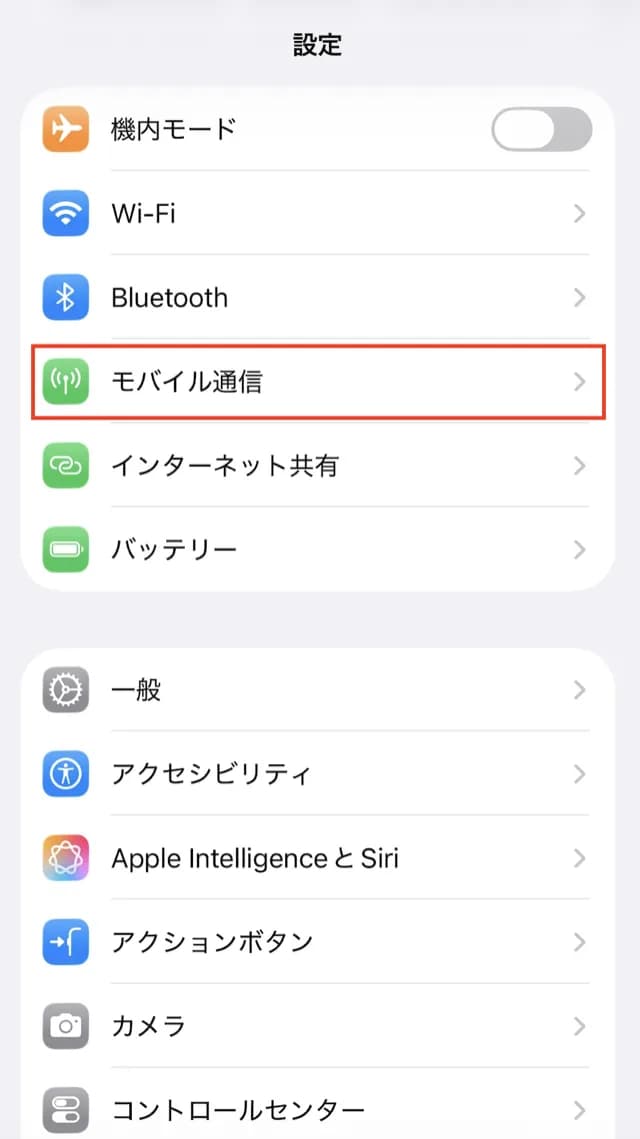
設定 →「モバイル通信」をタップ
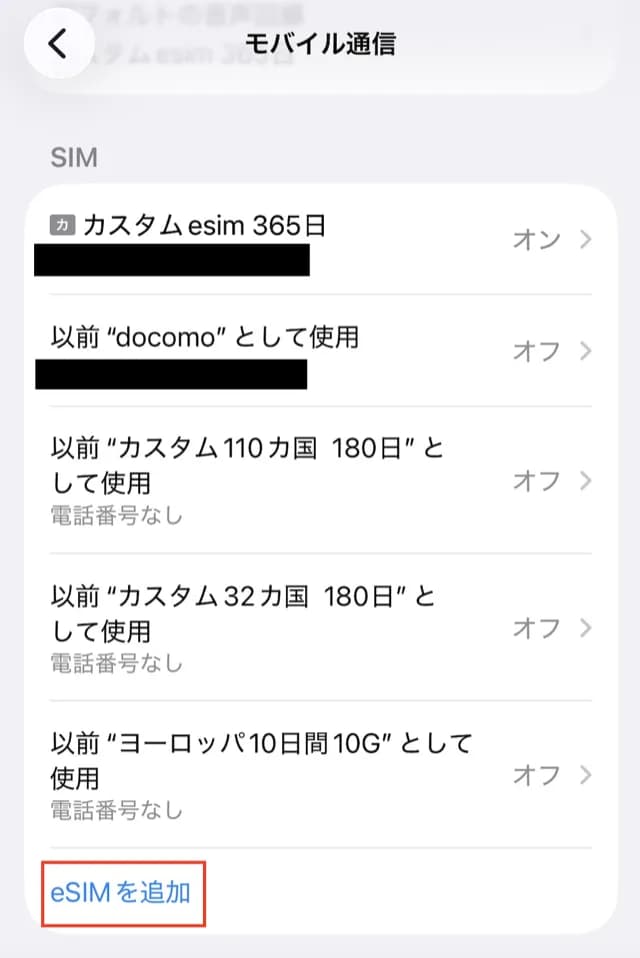
「eSIM を追加」をタップ
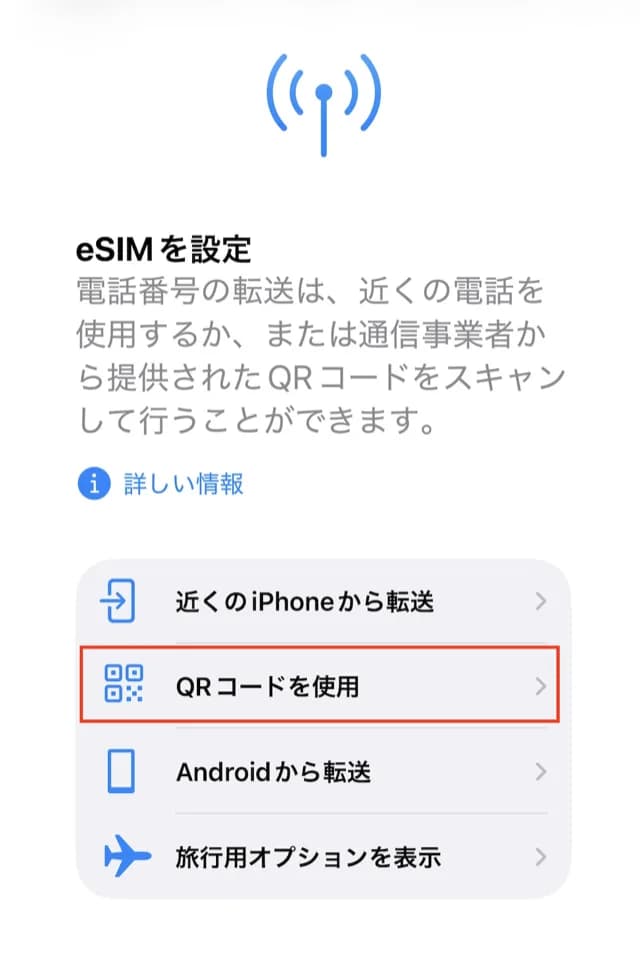
「QR コードを使用」をタップ
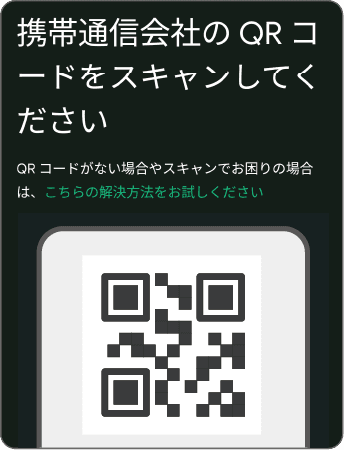
メールで届いた QR コードをスキャン
読み込めない場合は「詳細情報を手動で入力」をタップし、メールに記載のアクティベーション情報(SM-DP+ アドレス・アクティベーションコード)を入力してください。
「続ける」→「完了」でアクティベートを完了させる
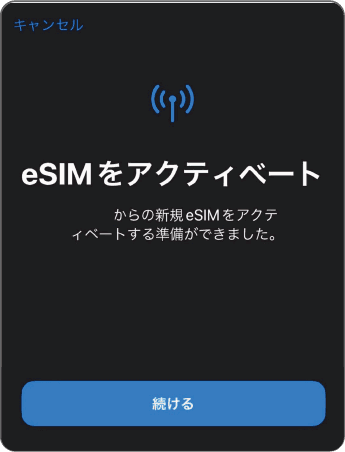
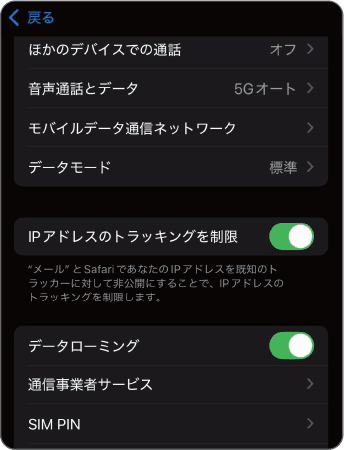
「この回線をオン」にし、「データローミング」もオンにする
日本の主回線(メイン SIM)と Wi-Fi はオフにしてください。高額請求の防止になります。
2. アクティベートできたか確認する
QR コードを読み込んでも画面に変化がなく、追加できたか分からない時の確認方法です。
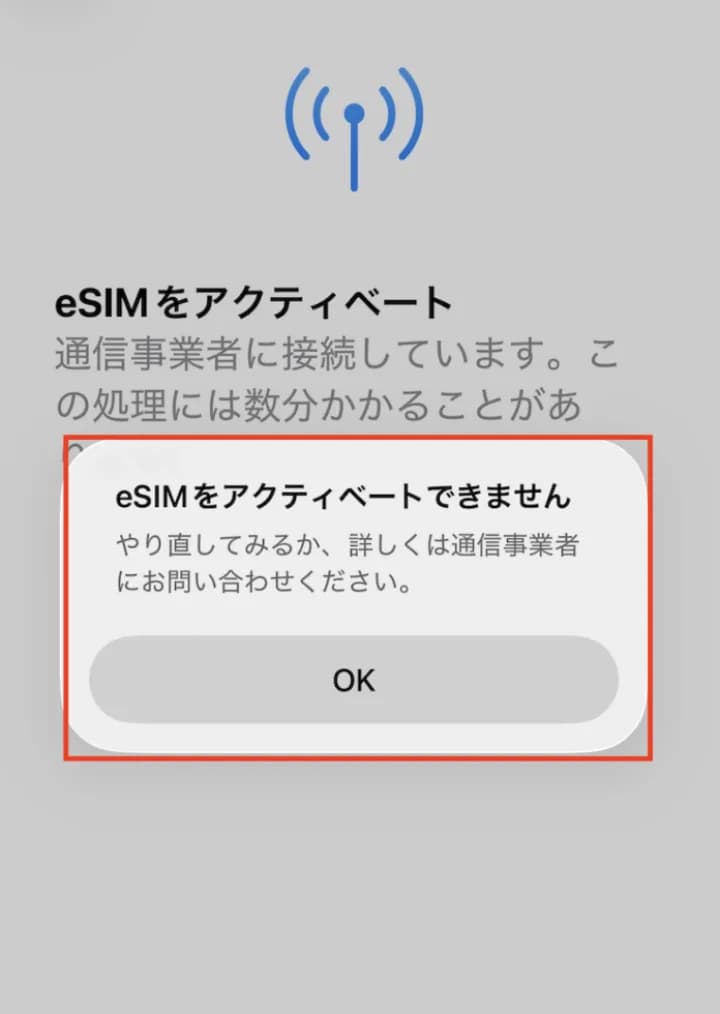
「アクティベートできませんでした」と表示された場合でも、追加できていることがほとんどです。
日本国内では海外の回線にまだ接続できないため、この表示が出る場合がございます。 「設定」→「モバイル通信」に eSIM が追加されていれば問題ありません。
プラン名(「旅行 - ○○」など)は自動で付けられた名前のため、名前で国を判断せず、 追加した eSIM の「数」でご確認ください。
iPhone をお使いの場合
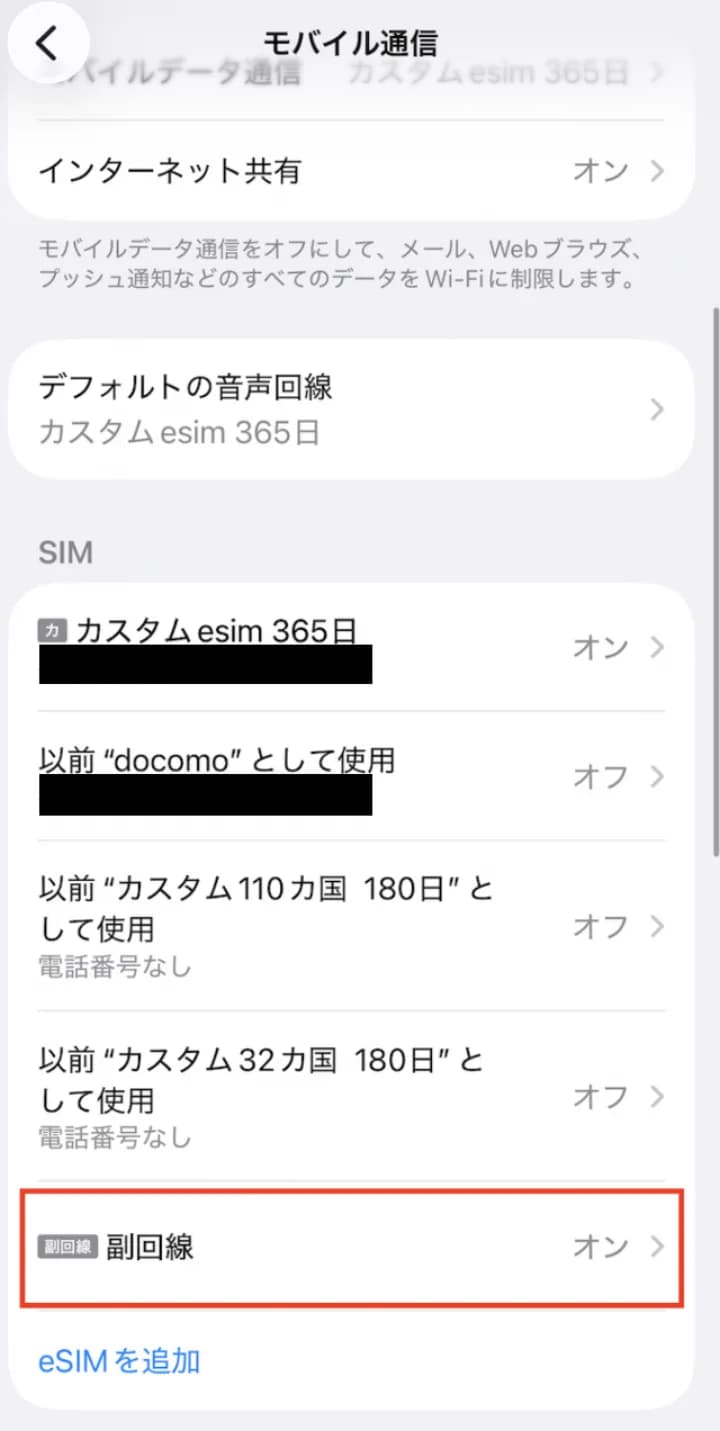
「設定」→「モバイル通信」の SIM 欄に追加されています。新しくインストールした eSIM は基本的に一番下に表示されます。表示名は端末によって異なり、「副回線」 「以前 “旅行” として使用」「以前 “モバイルデータ” として使用」「Hutchison HK」 などになります。
※ 一度オフに切り替えると iPhone の仕様で「以前」と表示されることがありますが、 ご利用に問題はありません。
Android をお使いの場合
eSIM の設定画面(SIM マネージャーなど)に追加されています。 ご利用端末・プランにより表示される名前は異なります。
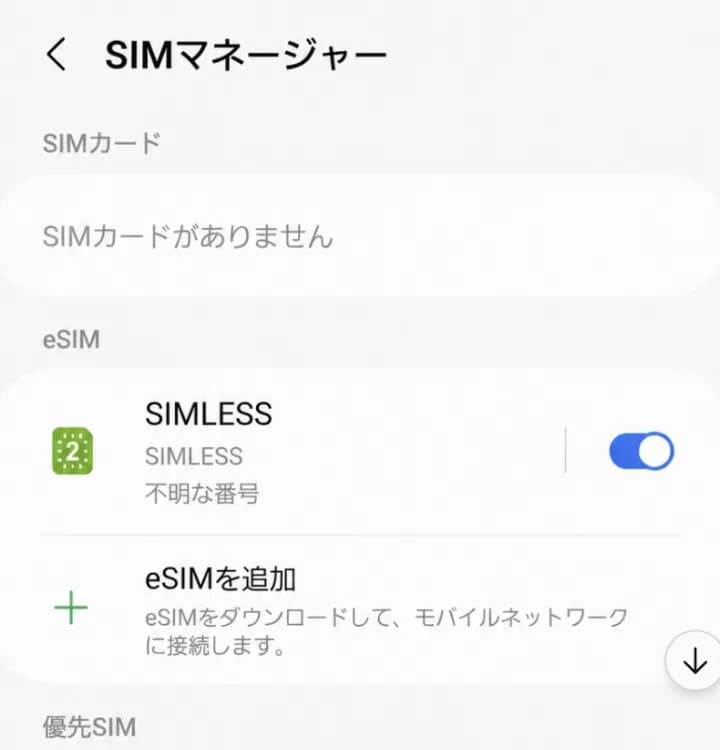
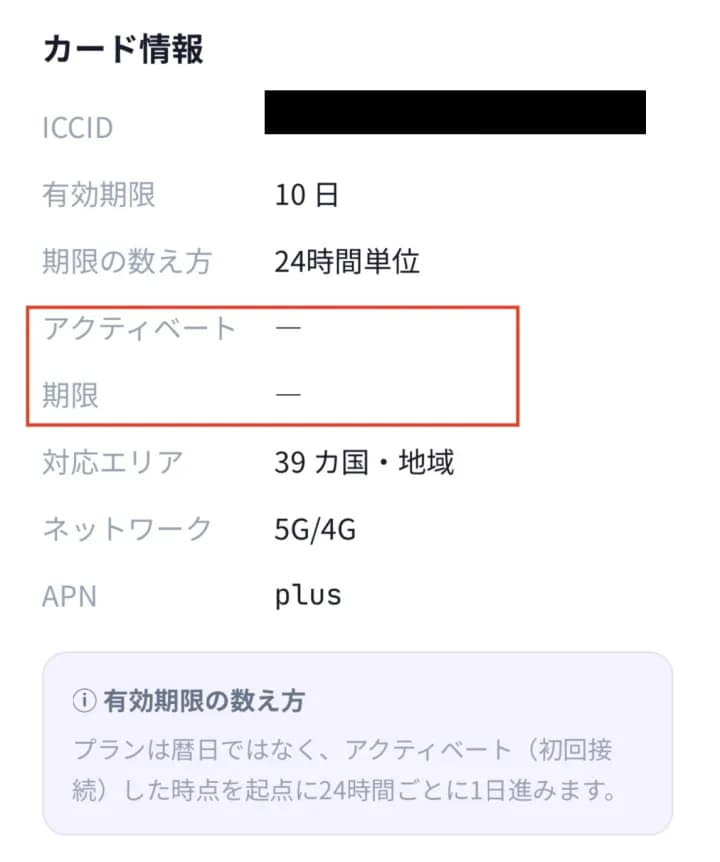
アクティベート・期限が「—」でも問題ありません
eSIM は現地に到着後、現地の電波を受信した時点でプランがスタートします。 アクティベート日・期限は、プランがスタートした時点で表示されます。 事前に端末へ追加して日本でオンにしても、プランが始まることはありません。
3. 繋がったかわからない
現地に到着したあと、eSIM で通信できているかを確かめる方法です。
現地到着後、設定が完了しましたら一度 Wi-Fi をオフにしてください。 その状態で Web サイトの閲覧やメッセージの送信ができていれば、eSIM で接続できています。
また、マイページの ご利用中の eSIM →「私の eSIM」から対象の eSIM を選ぶと、「データ使用量」からもプランがスタートしているかご確認いただけます。
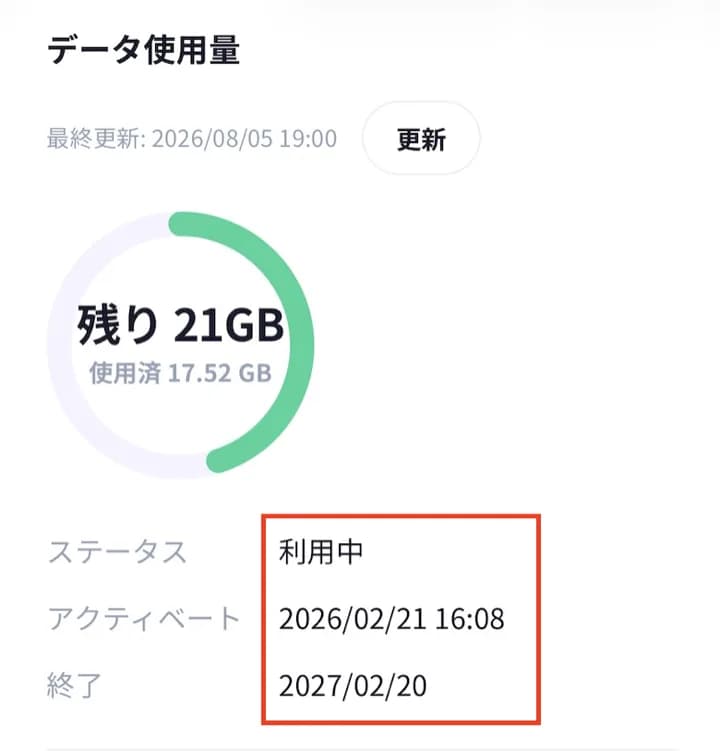
※ 表示は実際のご利用状況と時間差がある場合がございます。
4. 渡航先で繋がらない時の確認手順
上から順にご確認ください。ほとんどの場合、①〜③ のいずれかで解決します。
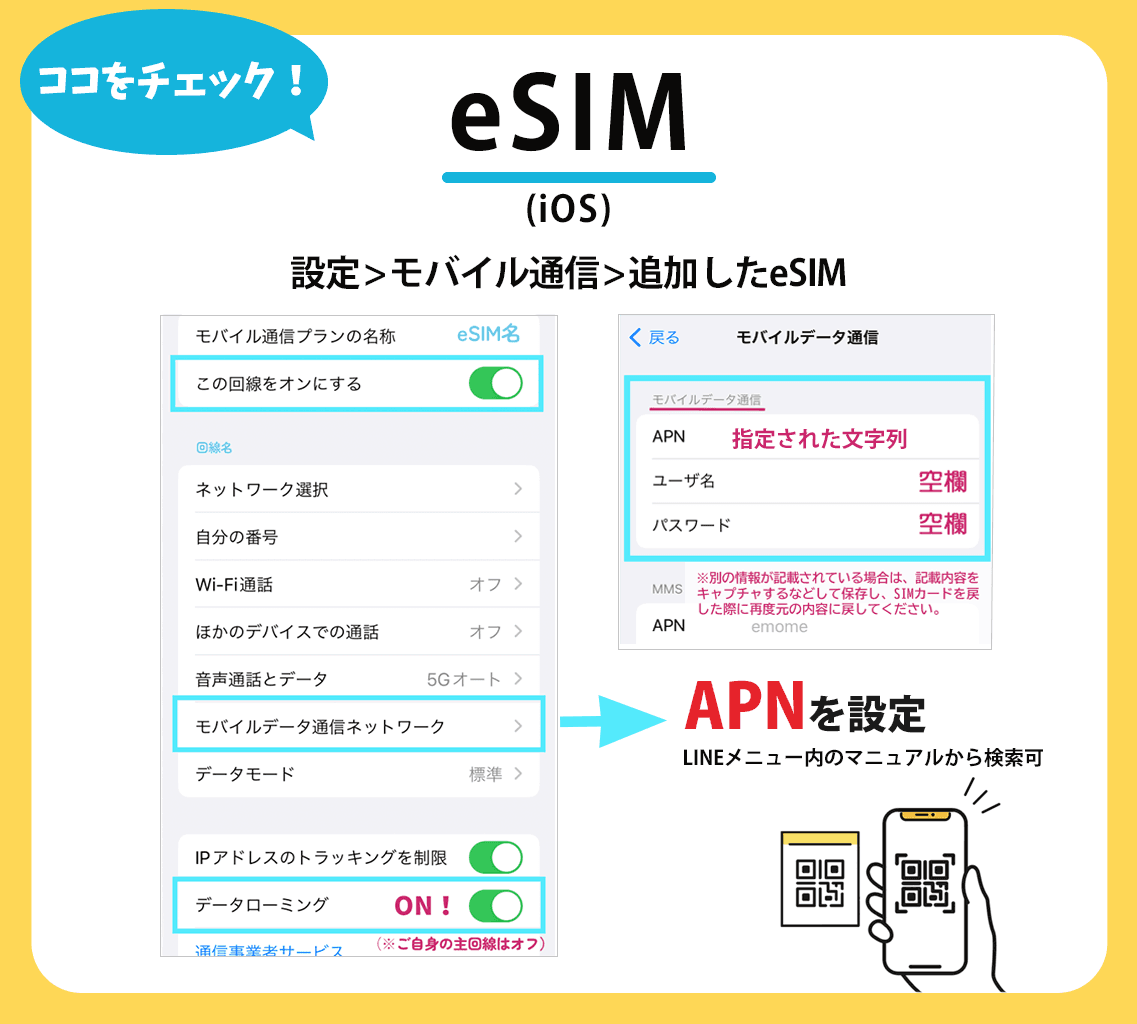
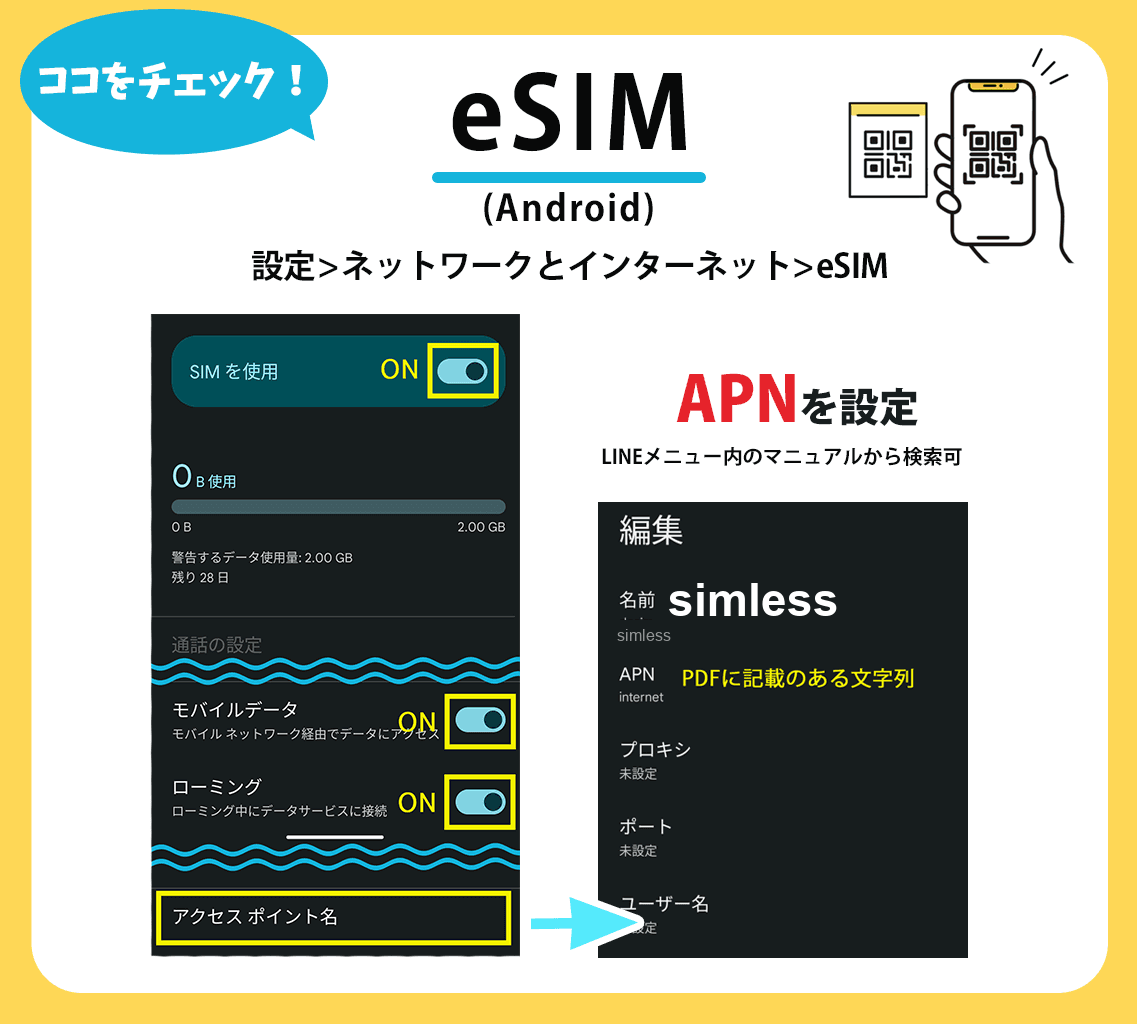
①データローミングがオンになっていますか?
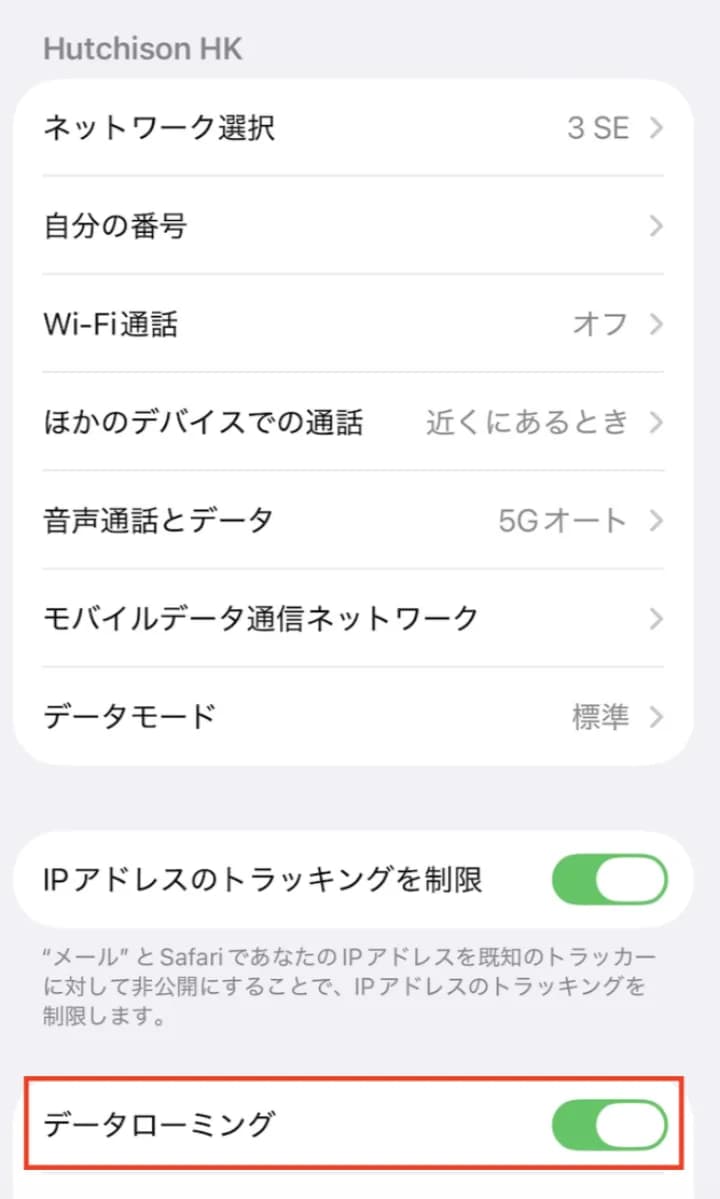
「設定」→「モバイル通信」→ 追加した eSIM →「データローミング」をオンにします。 ローミングをオンにすることで現地のネットワークにつながります。追加請求は発生しません。
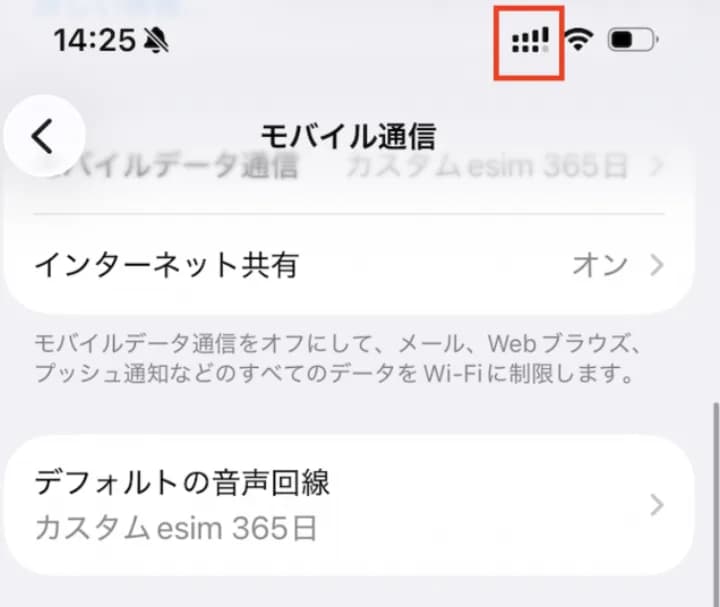
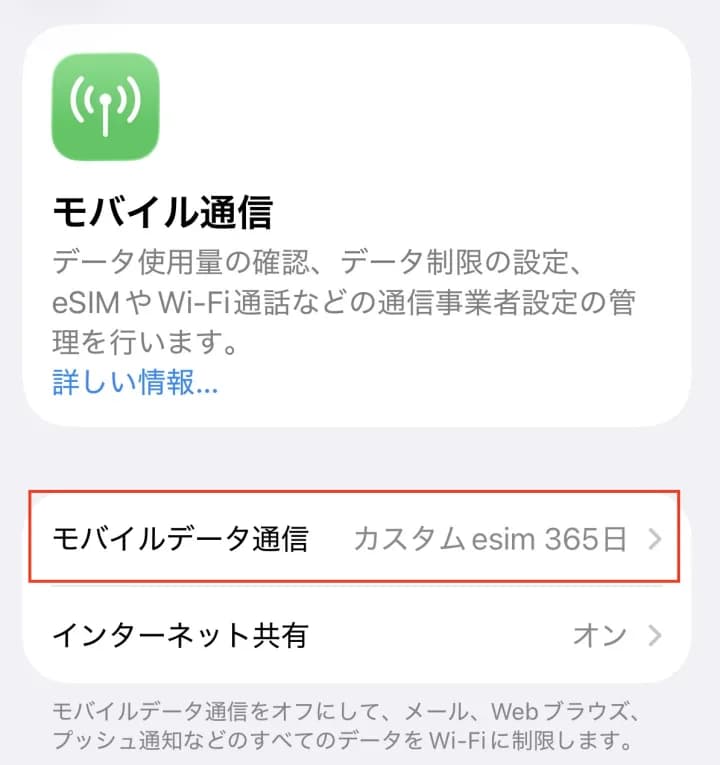
あわせて「モバイルデータ通信」がオン、または使用する回線に設定されているか ご確認ください。
画面右上に回線マークが 2 つ出ている場合は 2 回線がオンの状態です。主回線がオフになっているかご確認ください。
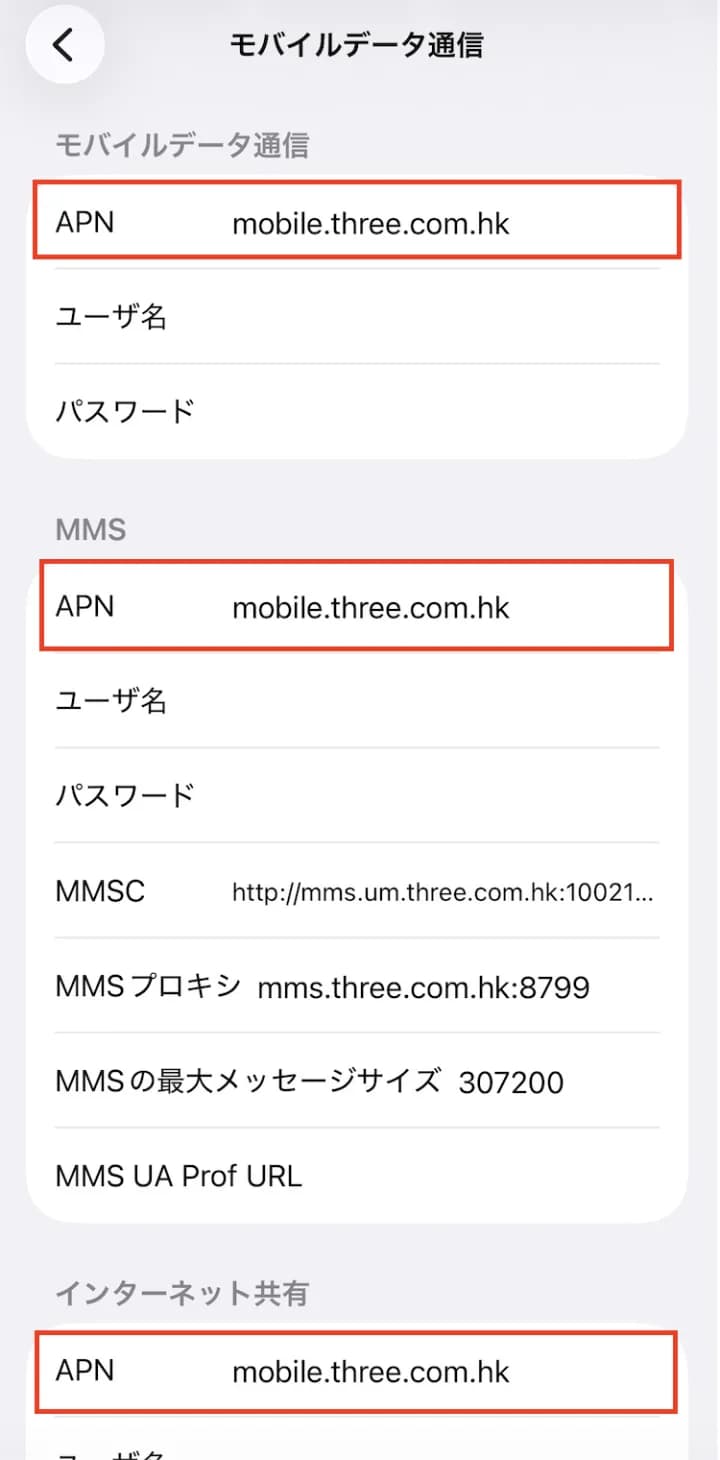
②APN の設定は正しいですか?
「設定」→「モバイル通信」→ eSIM →「モバイルデータ通信ネットワーク」を開き、APN が正しいか確認してください。APN は eSIM によって異なります。
Android の場合は「アクセスポイント名」から確認できます。
⚠ ユーザ名・パスワードは空欄にしてください。
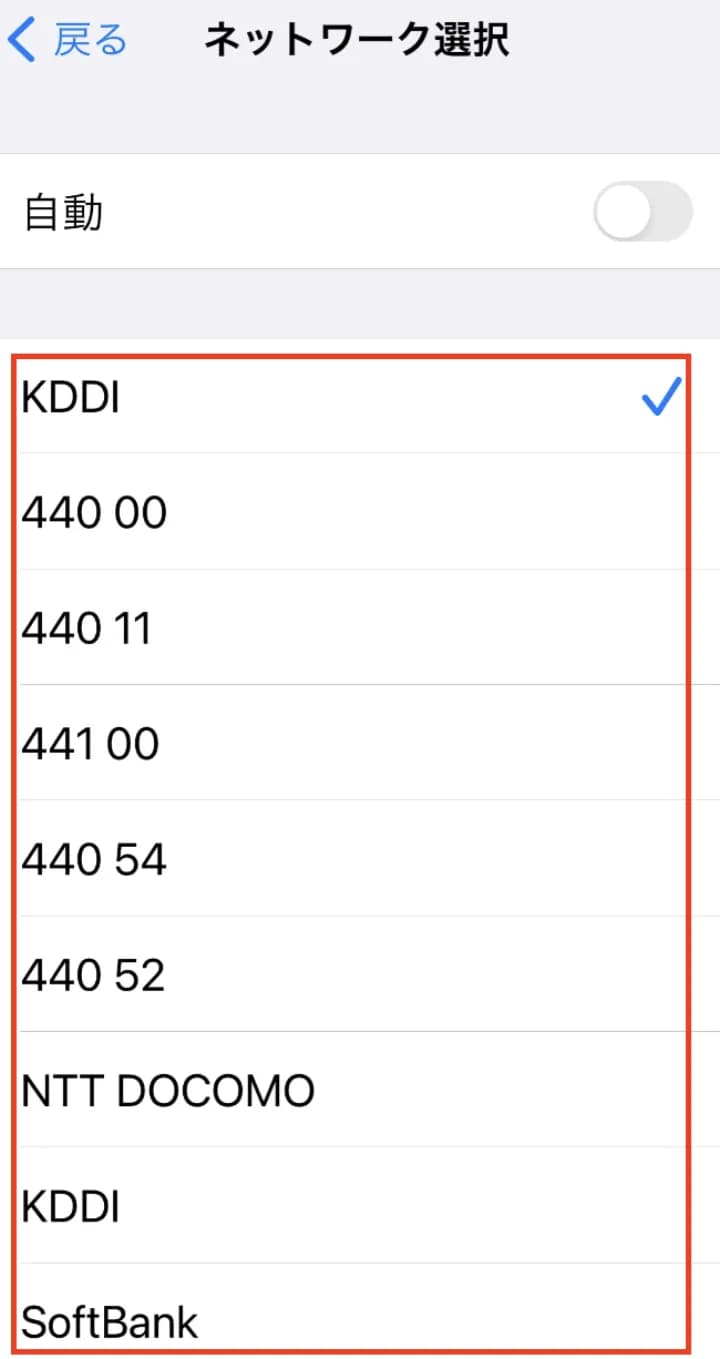
③ネットワーク選択を確認します
「設定」→「モバイル通信」→ eSIM →「ネットワーク選択」から自動選択を解除し、 利用できる回線を選択します。何も表示されない場合は、一度前の画面に戻って 再度お試しいただくと表示されます。
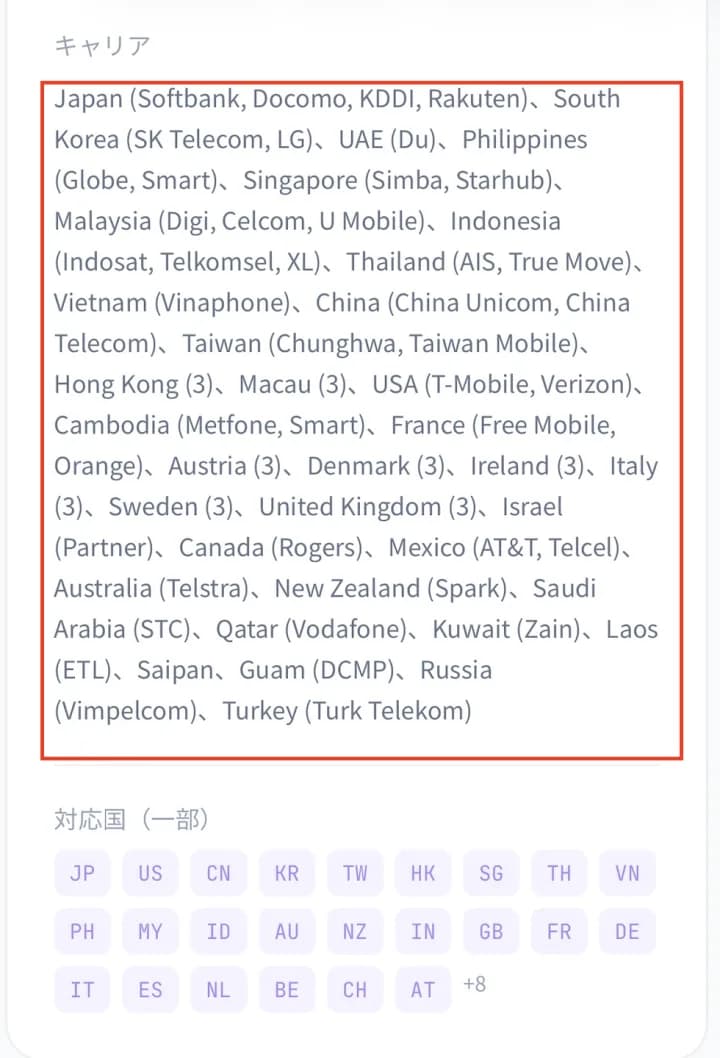
特にヨーロッパ周遊プラン・アメリカプランなどは、手動で選択すると 正常につながることがあります。複数ある場合は、それぞれ接続を試して 繋がりやすいものをご利用ください。移動先で同様に繋がらなくなった場合も、 同じ手順でご確認ください。
④構成プロファイルを削除する(iPhone)
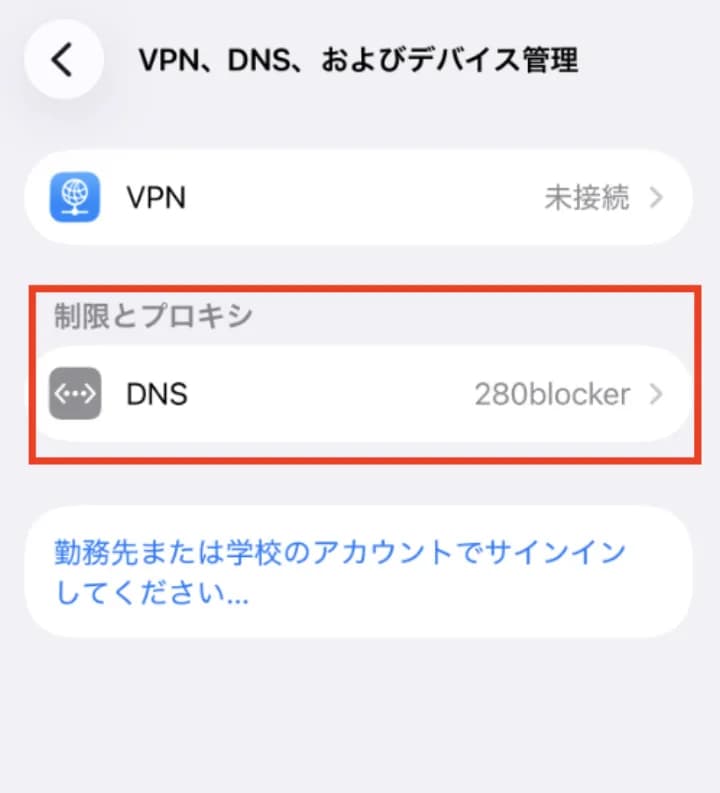
iOS 端末では問題なく接続できる方がほとんどのため、構成プロファイルが 電波の受信を妨げている可能性があります。「設定」→「一般」→「VPN とデバイス管理」へ進み、構成プロファイルを削除して再起動すると 接続できる可能性が高いです。
※ 念のため、削除前にプロファイルの詳細をスクリーンショットで保存しておいてください。
※ プロファイルを削除しても必ず繋がることを弊社で保証はできかねます。 再ダウンロードについてはご契約中のキャリアへお問い合わせください。
⑤それでも繋がらなかった場合
設定に問題がないにもかかわらず接続できない場合、お客様の端末と弊社の eSIM の相性が原因の可能性があります。その場合は、事務手数料を差し引いた金額を ご返金いたします。
ご返金をご希望の際は、マイページの「私の eSIM」から該当の eSIM を選び、返金申請をお願いいたします。
マイページで返金申請 →5. QR コードが届かない・開通できない
ご購入いただいた経路によって、QR コードのお受け取り方法が異なります。
LINE からご購入の場合
ご購入時に QR コードの受取日を設定いただいています。 まずはメールで受取日をご確認ください。受取日になっても QR コードが届いていない場合は、マイページからも QR コードをご確認いただけます。
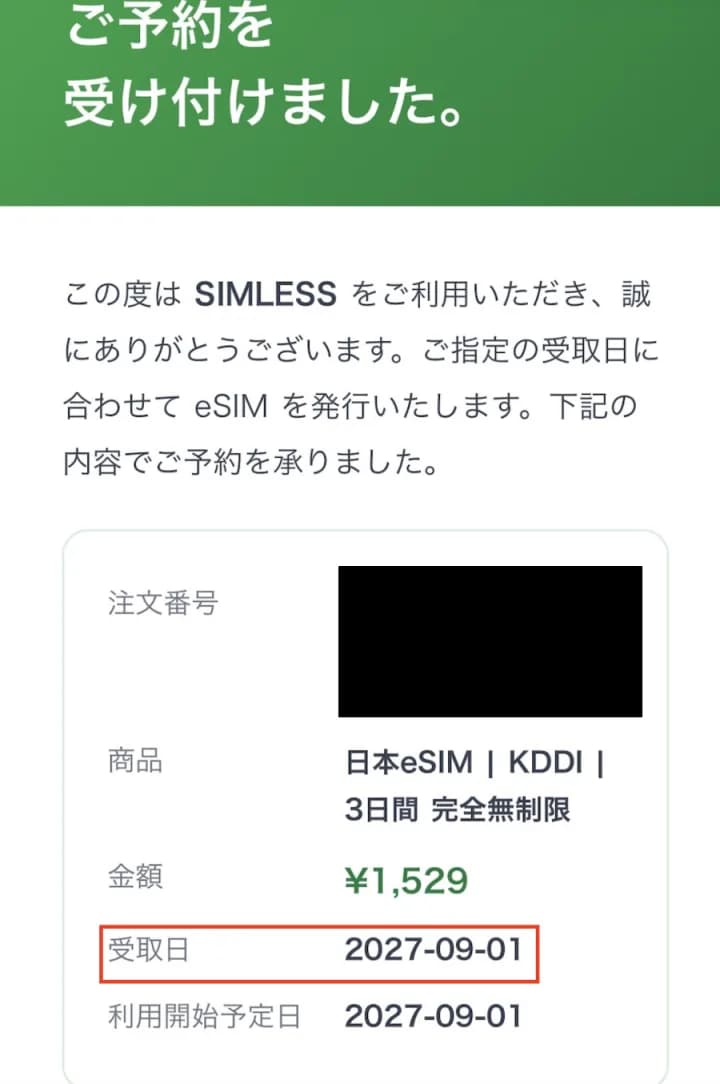
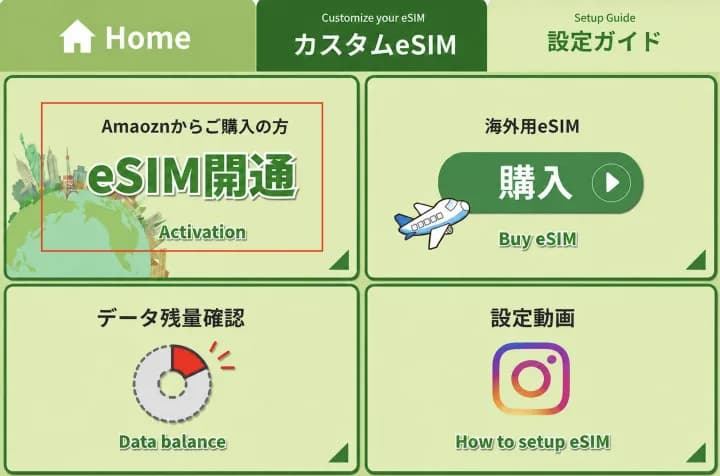
Amazon でご購入の場合
LINE メニュー画面の「eSIM 開通」より開通作業を行い、QR コードをお受け取りください。
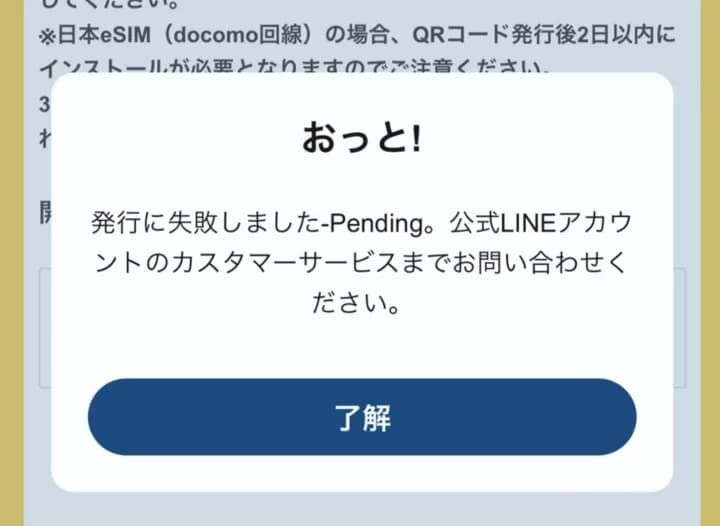
「発行に失敗しました」と表示された場合
Amazon 側での着金確認が完了していない可能性があります。着金確認が取れ次第、 「eSIM 開通(QR コード予約発行)」が可能となります。決済状況により QR コード発行までお時間をいただく場合がございますので、 しばらく時間をおいてから再度お試しください。
※ Amazon の仕様上、着金確認までにお時間がかかる場合がございます。
※ 本日ご渡航でお急ぎの場合は、LINE の「購入」をご利用いただくと決済完了後 すぐに QR コードを発行できます。ただし Amazon でのご注文と重複する可能性がありますので、不要なご注文はご調整をお願いいたします。
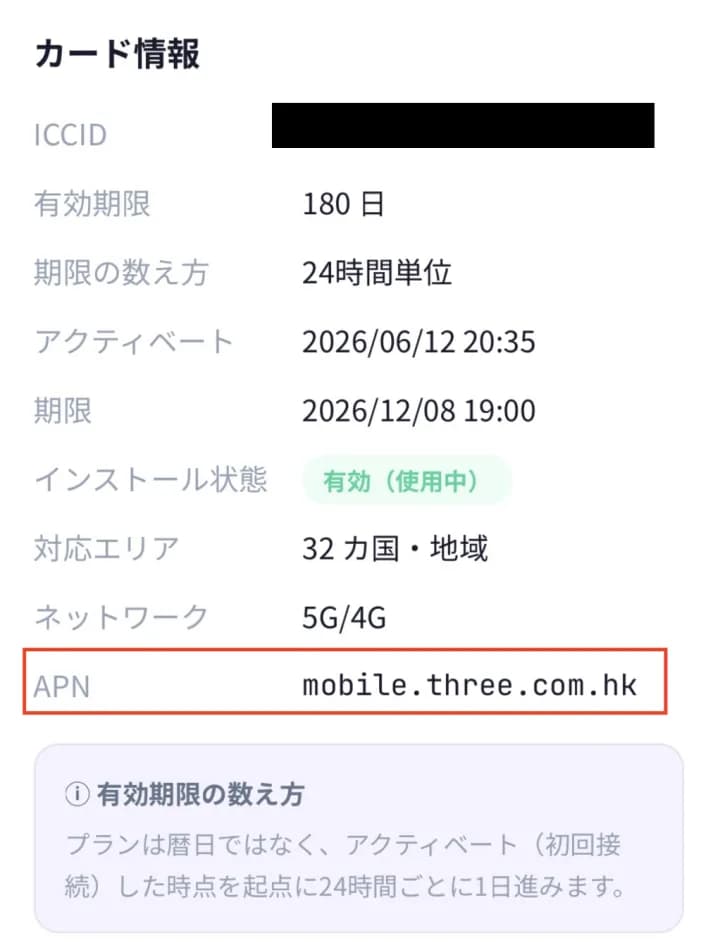
6. APN を確認したい
APN は eSIM ごとに異なります。ご利用中の eSIM の APN はマイページで確認できます。
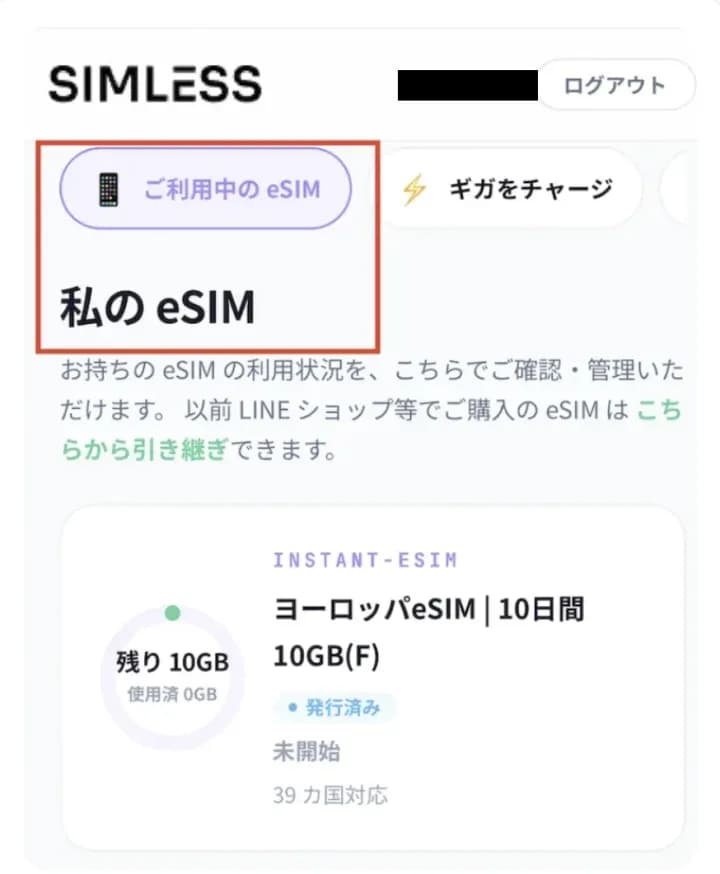
7. 領収書の発行・返金申請
どちらもマイページの eSIM 詳細ページから手続きいただけます。
領収書の発行方法
マイページ →「私の eSIM」→ 発行したい eSIM をタップ →「領収書発行」→ 宛名を記載
ご注文ごとに発行いたします(カード購入・ギガチャージはそれぞれ別の領収書になります)。 画面上でご確認・印刷いただけるほか、ご登録のメールアドレスへの送付も選べます。 領収書画面の「PDF をダウンロード」ボタンから PDF ファイルとして保存することもできます。
※ 宛名を未入力の場合は「上様」で発行されます。
※ 宛名を変更した場合は再発行となり、領収書に「再発行」と表示されます。
Amazon でご購入の場合
Amazon の「注文履歴」から領収書発行のお手続きをお願いいたします(マイページからは発行できません)。
返金申請の方法
マイページ →「私の eSIM」→ 該当の eSIM をタップ →「返金申請」→ 理由を選んで送信
ご申請の内容を確認のうえ、審査のうえで事務手数料を差し引いた金額をご返金します。 お申し込みをもって返金が確定するものではありません。審査の結果はマイページの eSIM 詳細ページに表示されます。
返金の対象・条件については返金ポリシーをご確認ください。
Amazon でご購入の場合
・QR コード発行後:マイページの「返金申請」から承ります。
・QR コード発行前(Amazon 側の着金確認が完了していない状態):Amazon の注文履歴から返品・返金のお手続きをお願いいたします。
プランの日数の数え方
ご利用プランの日数の数え方は商品により異なります。多くの商品は、現地で回線に接続した時点を起点に24 時間ごとに 1 日とカウントします(暦日区切りではありません)。一部の商品は暦日制で、商品ごとの基準時間の 23:59 までを 1 日と計算します。いずれの商品も、回線に接続して有効化した時点から日数の カウントが始まります。ご出発の直前に設定してください。
暦日制商品の基準時間は商品により異なります(日本向け商品は日本時間、韓国向け商品は台湾時間)。お使いの商品の正確な数え方は、発行完了メールまたはマイページの eSIM 詳細でご確認いただけます。